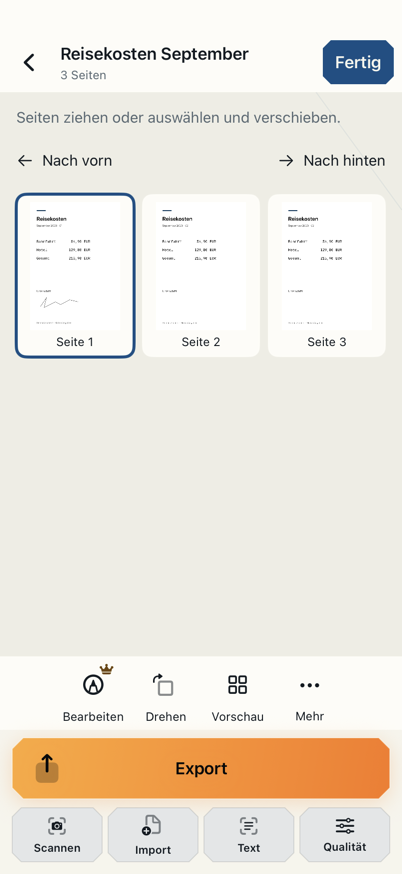
Seiten frei anordnen.
Neue Seiten ergänzen, dann ziehen oder schrittweise verschieben. So kommt alles an die passende Stelle.
Für iPhone & iPad · in Vorbereitung
Rechnung, Brief oder Beleg: Mit der Kamera deines iPhones oder iPads scannen, die Seiten ausrichten und kostenlos als PDF teilen. Mit Premium bearbeitest du auch vorhandene PDFs, ergänzt eine Unterschrift und schwärzt Vertrauliches für die Weitergabe.
Scannen und Standard-PDF-Export ohne Wasserzeichen. Drei aktive Dokumente. Text im Scan suchen und kopieren (OCR) – auf den ersten fünf Seiten je Dokument.
Regulärer Preis im deutschen Store. Vorhandene PDFs ergänzen oder zusammenführen, Formulare ausfüllen, markieren, unterschreiben und schwärzen. OCR auf allen Seiten. Kein Abo.
01 / Mit der Kamera zum PDF
Rechnung, Brief oder Beleg mit der Kamera scannen. Mehrere Seiten gehören in ein Dokument.
Ecken und Perspektive prüfen, den Scan korrigieren und die Seiten in die passende Reihenfolge bringen.
Das fertige Dokument speichern oder weitergeben. Standard-PDFs sind kostenlos und ohne Wasserzeichen.
Entdecke, was gehtTippen & entdecken
Free
GOAT hilft dir, die Papierrechnung mit der Kamera zu scannen. Seiten prüfen, als PDF teilen – so kannst du den Beleg direkt weitergeben.
Free
Nach der Dienstreise fehlt noch ein Beleg? Hol ihn aus der Tasche, scanne ihn mit GOAT und teile die PDF-Kopie für deine Abrechnung.
Free
GOAT bringt die drei Papierseiten in ein PDF. Nacheinander scannen, Reihenfolge prüfen und weitergeben – so kommt der vollständige Brief an.
Auch vorhandene PDFs ergänzen
Das PDF ist schon da. Der Beleg fehlt noch. Mit Premium bringst du vorhandene PDFs und neue Kamera-Scans zusammen. Auch zwei Dokumente aus deiner Bibliothek lassen sich zu einer neuen Datei verbinden. Danach Seiten ordnen, bearbeiten und als ein PDF teilen; die Ausgangsdokumente bleiben erhalten.
Entdecke, was gehtTippen & entdecken
Premium
Das Reklamations-PDF ist schon da: GOAT ergänzt den gescannten Kaufbeleg. Beide Unterlagen gehen als eine Datei an den Händler.
Free · PDF-Import: Premium
In GOAT schiebst du das Anschreiben nach vorn und ordnest die Zeugnisse dahinter. Einmal prüfen, dann die Bewerbung als PDF exportieren.
Premium
Zwei bereits in GOAT gespeicherte Dokumente zu einer neuen Datei zusammenführen. Die Originale bleiben erhalten; im Ergebnis die Seiten sortieren und vor dem Teilen sensible Angaben prüfen.
Das vorhandene Dokument importieren. Deine Ausgangsdatei bleibt unverändert.
Neue Seiten scannen oder weitere PDFs importieren. Sie kommen zunächst ans Ende.
Seiten an die passende Stelle ziehen oder schrittweise verschieben.
Das geordnete Dokument als ein PDF speichern oder teilen. Ohne Wasserzeichen.
Beispiel: A und B sind schon im PDF. Scan C und PDF-Seite D kommen dazu. Danach rückt C zwischen A und B.
PDF-Import ist Premium. Seiten ordnen und Standard-PDFs exportieren sind schon mit Free möglich.
Neue Seiten ergänzen, dann ziehen oder schrittweise verschieben. So kommt alles an die passende Stelle.
Mit Premium Formulare ausfüllen, Text und Unterschrift ergänzen, markieren und Notizen hinterlassen. Ergänzten Text später erneut bearbeiten.
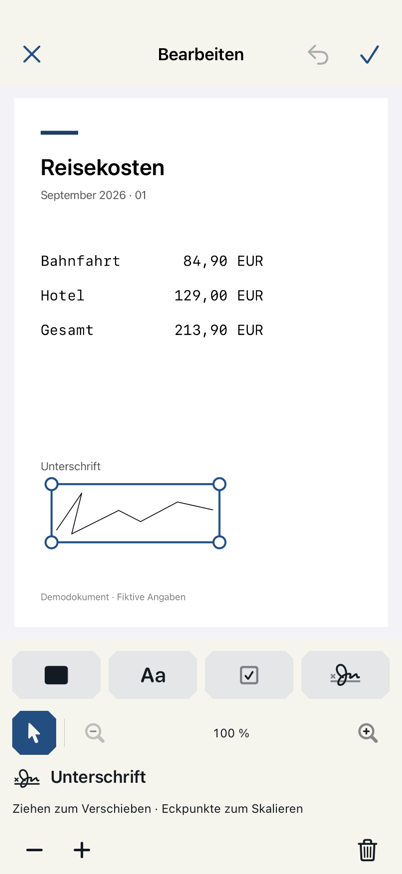
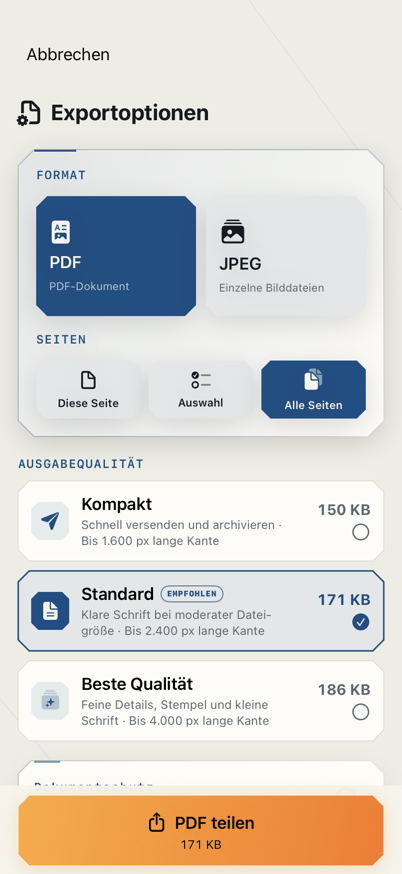
Eine Seite, eine Auswahl oder das ganze Dokument exportieren. Standard-PDFs bleiben kostenlos.
Ansichten der aktuellen App mit fiktiven Beispieldaten. Scannen und Standard-PDF sind kostenlos; PDF-Import und Bearbeitungswerkzeuge gehören zu Premium.
Entdecke, was gehtTippen & entdecken
Free
Das Dokument als Standard-PDF exportieren und über die Teilen-Funktion weitergeben. Kostenlos und ohne Wasserzeichen.
Free
Eine Seite, eine Auswahl oder das gesamte Dokument exportieren. Prüfe die Auswahl vor dem Teilen.
Premium
Mit Premium die kompakte Exportqualität wählen. Danach prüfen, ob Text und Details noch ausreichend lesbar sind.
02 / Mehr als ein Kamerabild
Text erkennen, Seiten prüfen, unterschreiben und Vertrauliches schwärzen. Alles in einer App.
Ob frisch gescannt oder als PDF importiert: Mit Premium ergänzen, unterschreiben und vertrauliche Stellen für die Weitergabe schwärzen.
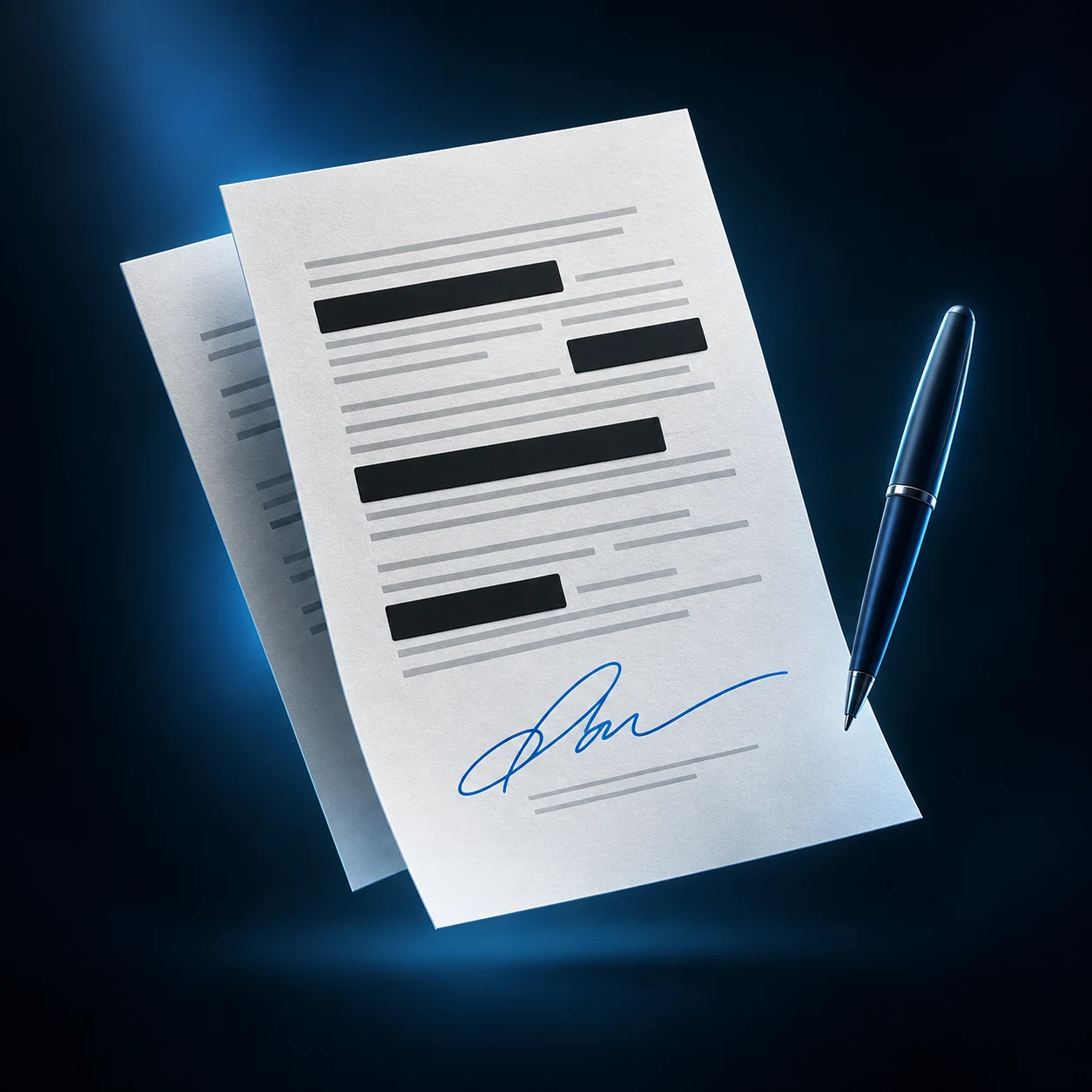
Mit Finger oder Apple Pencil zeichnen. Unterschrift, Text und Häkchen auch später auswählen, verschieben und skalieren. Scanfilter ändern, ohne Ergänzungen zu verlieren.
Entdecke, was gehtTippen & entdecken
Premium
Das Schulformular in GOAT öffnen, die Unterschrift zeichnen und die Kopie teilen. Für Fälle, in denen eine gezeichnete Unterschrift akzeptiert wird.
Premium
Hat das PDF interaktive Kästchen, füllst du sie in GOAT direkt aus. Sonst platzierst du Häkchen auf der Seite. Danach das Formular als PDF exportieren.
Premium
GOAT setzt ein zusätzliches Textfeld an die freie Stelle. Bestellnummer eintragen, Größe anpassen und die fertige Kopie exportieren.
Beim Export wird das gesamte ausgewählte PDF aus bereits geschwärzten Seitenbildern neu aufgebaut. Vollständig abgedeckte Inhalte werden nicht als verdeckter Originaltext oder separate Originalbilder übernommen. Auch die alte OCR-Textebene und bearbeitbare PDF-Annotationen entfallen.
Entdecke, was gehtTippen & entdecken
Premium
GOAT hilft dir, die Adresse vollständig zu schwärzen. Teile die exportierte Kopie: Der abgedeckte Originaltext wird darin nicht übernommen.
Premium
Mit GOAT Kontodaten vollständig abdecken und die bereinigte Kopie exportieren. Prüfe auch weitere Seiten, sichtbare Angaben und den Dateinamen.
Premium
Die Schwärzung wird in die exportierten Seitenbilder eingebrannt. Dein bearbeitbares Original bleibt lokal; die Exportkopie ist nicht durchsuchbar.
Schwärzung gilt für die Exportkopie; das bearbeitbare Original bleibt lokal erhalten. Die Kopie ist nicht durchsuchbar. Prüfe alle Seiten, Abdeckung und Dateinamen vor dem Teilen. Sichtbare Angaben können Rückschlüsse erlauben. Gezeichnete Unterschriften sind keine zertifizierten digitalen Signaturen.
Gedruckten Text suchen und kopieren. Brauchst du nur eine IBAN oder einen Namen? Markiere den kleinen Bereich direkt auf der Seite, prüfe das Ergebnis und kopiere es. Die Erkennung läuft auf deinem Gerät – auch offline.
Papier mit der Kamera aufnehmen.
Die App wandelt gedruckte Inhalte in Text um.
Begriffe finden und erkannten Text übernehmen.
Beispiel: Suche im erkannten Text
Rechnung September 2026
Rechnungsbetrag: 84,90 €
Free: erste 5 Seiten je Dokument. Premium: alle Seiten. Erkannten Text vor der Weiterverwendung prüfen.
Die lokale Analyse schlägt Namen, Themen und wichtige Angaben mit Fundstelle vor. So findest du Scans leichter wieder. Auf geeigneten Geräten mit aktivierter Apple Intelligence erhält sie zusätzliche Unterstützung; die Grundanalyse funktioniert auch ohne sie.
Wiederfinden statt durchblättern. Eigene farbige Kategorien und Tags bringen Ordnung in deine Dokumente. Die Suche verbindet Begriffe aus Titel, Kategorie, Tags und erkanntem Text – etwa „Wohnen Garantie“. Passende Filter beim Tippen und nachvollziehbare Treffer helfen dir beim Wiederfinden. Mehrere Dokumente auswählen und gemeinsam einer Kategorie zuweisen: auch das geht in Free.
Entdecke, was gehtTippen & entdecken
Free: 5 Seiten · Premium: alle
Den Elternbrief scannen und in GOAT etwa nach „Anmeldung“ suchen. Die gefundene Stelle mit dem Original vergleichen, bevor du die Frist übernimmst.
Free & Premium
In der vergrößerten Seite einen kleinen Rahmen um die Nummer ziehen. GOAT erkennt nur diesen Ausschnitt; du prüfst und kopierst die Ziffern.
Premium
Die App schlägt erkannte Angaben mit Fundstelle vor. Du prüfst den Vorschlag direkt an der passenden Stelle im Dokument.
Dezente Hinweise direkt an der betroffenen Seite zeigen, wo du nachbessern kannst. Nutze passende Verbesserungen für blasse Schrift oder Schatten und prüfe das Ergebnis vor dem Senden.
Entdecke, was gehtTippen & entdecken
Free
Ecken und Perspektive kontrollieren und den Scan korrigieren. Vor dem Export prüfen, ob der gesamte Inhalt im Bild bleibt.
Premium
Qualitäts- und Prüfhinweise helfen beim letzten Blick auf den Scan. Unklare Stellen selbst prüfen und bei Bedarf neu aufnehmen.
Premium
Prüfhinweise zeigen Stellen, die Aufmerksamkeit brauchen. Du entscheidest, ob die Seite gut genug für die Weitergabe ist.
 Dokumentschutz
Deine PDFs. Deine Sache.
Texterkennung und Dokumentanalyse laufen auf deinem Gerät. Die Arbeitskopie bleibt lokal; du bestimmst den zusätzlichen Sicherungsordner und teilst gezielt eine Exportkopie.
Manuelle Sicherung und Wiederherstellung sind kostenlos. Premium ergänzt automatische tägliche Cloud-Kopien während der App-Nutzung, den Tresor mit Face ID, Touch ID oder Gerätecode und PDF-Passwortschutz. Cloud-Sicherung ist eine zusätzliche Kopie, kein Live-Sync.
Entdecke, was gehtTippen & entdecken
Premium
Die biometrische Bibliothekssperre schützt den Zugang in der App. Bereits geteilte Dateien werden dadurch nicht gesperrt.
Premium
Beim PDF-Export optional ein Passwort setzen. Teile das Passwort bewusst mit der Person, die die Datei öffnen soll.
Free & Premium
Scans und Texterkennung werden auf deinem Gerät verarbeitet. Du bestimmst, wohin du exportierst; Backups folgen deinen Einstellungen.
Kurz erklärt
Weil aus Papierkram eine erledigte Aufgabe werden soll. Mit der Kamera scannen, Seiten ordnen und als PDF teilen ist kostenlos. Premium ergänzt vorhandene PDFs, Unterschriften und Schwärzungen. Dazu kommen lokale Verarbeitung und ein klarer Einmalkauf. So hast du die Werkzeuge vom ersten Scan bis zur fertigen Datei an einem Ort.
Vom Papier bis zum versandbereiten PDF: beliebig viele Seiten scannen, Perspektive korrigieren, Seiten ordnen und ohne Wasserzeichen exportieren. Free verwaltet bis zu drei aktive Dokumente und erkennt Text auf den ersten fünf Seiten je Dokument. Gespeicherte Dokumente bleiben nutzbar und exportierbar.
Für regulär 9,99 € einmalig im deutschen Store erhältst du die PDF-Werkzeuge für immer wiederkehrende Aufgaben: vorhandene PDFs ergänzen, unterschreiben, schwärzen und Text auf allen Seiten suchen und kopieren (OCR). Dazu kommen zusätzliche Export- und Schutzfunktionen.
Ein Kauf. Bereit für den nächsten Elternbrief, die nächste Bewerbung und die nächste Rechnung.
Premium ist eine Lifetime-Lizenz für deinen Apple Account: Du schaltest die enthaltenen Premium-Funktionen dauerhaft frei, ohne Laufzeit und ohne wiederkehrende Gebühren. Auf einem kompatiblen iPhone oder iPad mit demselben Apple Account kannst du den Kauf wiederherstellen. Den für deinen Store geltenden Preis siehst du vor dem Kauf.
Ungefährer Vergleich anhand veröffentlichter deutscher Preisbeispiele: Cappuccino 5,20 € (Februar 2026), Big Mac 7,99 € im Berliner Lieferangebot (August 2026). Filial-, Größen-, Aktions- und Lieferpreise können abweichen. GOAT-Preis: regulärer Preis im deutschen App Store.
Öffne es mit Premium in GOAT, ergänze fehlende Scans oder PDF-Seiten und ordne sie. Zwei gespeicherte Dokumente kannst du zu einem neuen zusammenführen; die Ausgangsdokumente bleiben erhalten. Unterstützte interaktive PDF-Formulare mit Textfeldern, Auswahlfeldern und Kästchen kannst du ausfüllen. Außerdem lassen sich Text, Häkchen, Markierungen, Notizen und eine gezeichnete Unterschrift ergänzen. Den ursprünglichen Fließtext änderst du in der Quelldatei; digitale Signaturen und komplexe Formulare werden nicht neu signiert oder vollständig unterstützt.
OCR steht für „Optical Character Recognition“, auf Deutsch: Texterkennung. GOAT macht gedruckten Text in deinen Scans such- und kopierbar. Zum Beispiel: Du scannst eine Rechnung und kopierst die Rechnungsnummer, statt sie abzutippen. Für einzelne Angaben wie IBAN oder Namen kannst du einen kleinen Textausschnitt direkt auf der Seite markieren, das Ergebnis prüfen und kopieren. Das funktioniert auf deinem iPhone oder iPad, auch offline. Free erkennt Text auf den ersten fünf Seiten je Dokument, Premium auf allen Seiten.
Gib deinen Dokumenten eigene Kategorien mit Farbe und passende Tags. Vorschläge aus der Texterkennung übernimmst du selbst per Tipp. Suche zum Beispiel nach „Wohnen Garantie“: Die Wörter dürfen im Titel, Kategorienamen, in bestätigten Tags oder im erkannten Text stehen. Kategorie und mehrere Tags lassen sich zusätzlich als Filter kombinieren; alle gewählten Begriffe müssen passen. Die Treffer zeigen, woher die Übereinstimmung kommt. Über „Auswählen“ kannst du mehrere Dokumente gemeinsam einer Kategorie zuweisen. Kategorien, Tags und Suche sind auch in Free enthalten; für die Textsuche gilt dessen OCR-Seitenumfang.
Deine Scans, Texterkennung und Dokumentanalyse werden direkt auf deinem iPhone oder iPad verarbeitet – die Texterkennung funktioniert auch offline. Die Analyse schlägt Dokumentnamen, Themen und Angaben mit überprüfbarer Fundstelle vor. Auf geeigneten Geräten kann Apple Intelligence dabei zusätzlich helfen; ohne sie bleibt die lokale Grundanalyse verfügbar. Du kannst ohne GOAT-Konto loslegen und entscheidest selbst, wann und wohin du Dateien teilst. Gerätebackups folgen deinen Einstellungen; wichtige Dokumente kannst du zusätzlich separat sichern.
Mit Premium deckst du vertrauliche Stellen vollständig ab. GOAT erstellt beim Export eine bereinigte Kopie, in deren Seitenbilder die Schwärzung fest eingebrannt ist. Der abgedeckte Originaltext wird dabei entfernt. Dein lokaler Entwurf bleibt bearbeitbar. Teile die Exportkopie und prüfe vorher alle Seiten, sichtbare Angaben und den Dateinamen. Die geschwärzte Kopie enthält Bilder statt durchsuchbarem Text.
Melde dich mit dem Apple Account an, mit dem du Premium gekauft hast, und wähle „Käufe wiederherstellen“. So schaltest du den bestehenden Kauf wieder frei. Deine Dokumente nimmst du separat mit: vollständige Bibliothekssicherung erstellen und am neuen Gerät unter „Speicher & Sicherung“ wiederherstellen. Ein PDF-Export dient zum Teilen; die vollständige Sicherung erhält auch den Bearbeitungsstand.
Wähle unter „Speicher & Sicherung“ einen zusätzlichen Zielordner und tippe „Jetzt sichern“. Die vollständige Bibliothekskopie enthält Seiten, OCR und Bearbeitungsstände. Auf dem zweiten Gerät öffnest du „Sicherung wiederherstellen“ und wählst Library.goatbackup aus dem gesicherten Ordner. GOAT liest sie als neue Dokumente ein; bestehende Dokumente bleiben erhalten. Manuelles Sichern und Wiederherstellen sind kostenlos. Premium ergänzt automatische tägliche Kopien während der App-Nutzung. Bewahre mindestens eine zusätzliche Kopie deiner wichtigen Unterlagen auf. Vollständige Sicherungen enthalten auch Originale vor dem Schwärzen; zum Weitergeben nutzt du die bereinigte PDF-Exportkopie.
Die App, Website und Hilfe bieten Deutsch und Englisch. Die App übernimmt automatisch deine bevorzugte unterstützte iOS-Sprache. Unter „Einstellungen & Hilfe“ führt „App-Sprache in iOS ändern“ zur Spracheinstellung nur für GOAT. Auf der Website wechselst du mit DE/EN. Die Sprache eines Dokuments wird für die Texterkennung separat erkannt; daraus folgt keine zusätzliche Sprache für die gesamte App.
Zeichne deine Unterschrift mit dem Finger oder Apple Pencil und platziere sie mit Premium auf deinem Scan oder importierten PDF. Größe und Position kannst du nachjustieren und anschließend eine Kopie teilen. Geeignet, wenn der Empfänger eine gezeichnete Unterschrift akzeptiert; für eine qualifizierte elektronische Signatur brauchst du einen entsprechenden Signaturdienst.
Dein nächster guter Scan
Weniger Papierkram. Mehr Zeit für alles andere.
Bald im App Store
Die App ist noch im Test. Hier führt dich zum Start der direkte Link in den App Store. Bis dahin sind keine Käufe über diese Website möglich.
Antworten zu Free und Premium